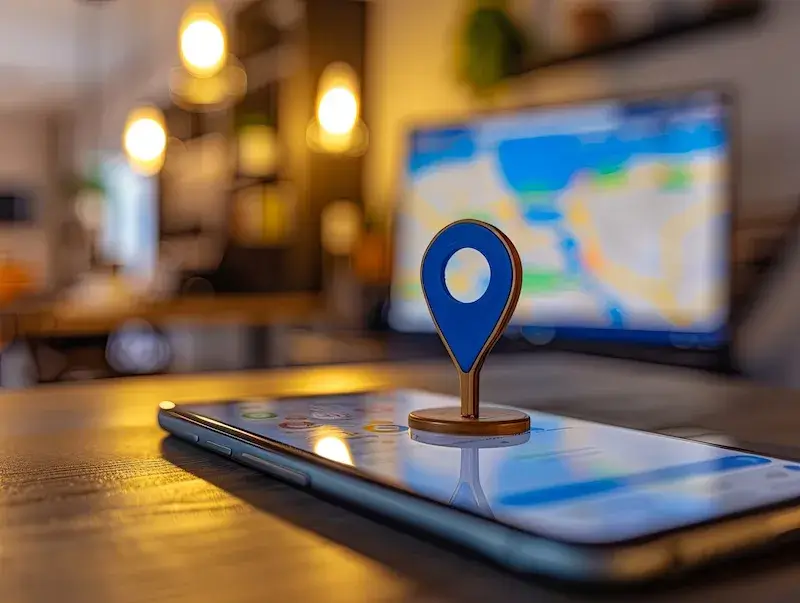

Dodawanie pinezek w Google Maps to niezwykle przydatna funkcjonalność, która pozwala użytkownikom na zaznaczanie interesujących miejsc na mapie. Pinezki mogą być używane do oznaczania lokalizacji, które chcemy odwiedzić, takich jak restauracje, muzea czy parki. Proces dodawania pinezki jest prosty i intuicyjny, co sprawia, że nawet osoby mniej obeznane z technologią mogą z łatwością skorzystać z tej opcji. Aby dodać pinezkę, wystarczy otworzyć aplikację Google Maps lub stronę internetową, a następnie znaleźć miejsce, które nas interesuje. Po zlokalizowaniu danego punktu wystarczy kliknąć na niego prawym przyciskiem myszy lub dotknąć ekranu w przypadku urządzeń mobilnych. W ten sposób pojawi się menu kontekstowe, w którym znajdziemy opcję dodania pinezki.
Jakie są korzyści z dodawania pinezek w Google Maps?
Korzyści płynące z dodawania pinezek w Google Maps są liczne i różnorodne. Przede wszystkim umożliwiają one lepszą organizację naszych planów podróży oraz ułatwiają nawigację do wybranych miejsc. Dzięki pinezkom możemy tworzyć własne listy ulubionych lokalizacji, co jest szczególnie przydatne podczas podróży do nowych miast. Możemy również dzielić się tymi listami z innymi osobami, co sprawia, że wspólne planowanie staje się łatwiejsze i bardziej efektywne. Dodatkowo, dodawanie pinezek pozwala na szybkie odnalezienie miejsc, które już wcześniej odwiedziliśmy lub które chcemy odwiedzić w przyszłości. Pinezki mogą być także używane do oznaczania punktów orientacyjnych, co ułatwia poruszanie się po nieznanym terenie.
Jak edytować lub usuwać pinezki w Google Maps?

Edytowanie lub usuwanie pinezek w Google Maps to równie prosta czynność jak ich dodawanie. Jeśli zdecydujemy się zmienić informacje dotyczące naszej pinezki lub po prostu chcemy ją usunąć, proces ten można wykonać w kilku krokach. Aby edytować pinezkę, należy najpierw otworzyć aplikację lub stronę Google Maps i przejść do sekcji „Twoje miejsca”, gdzie znajdują się wszystkie zapisane lokalizacje. Po znalezieniu odpowiedniej pinezki wystarczy kliknąć na nią, aby otworzyć szczegóły. Tam znajdziemy opcję edytowania informacji, takich jak nazwa miejsca czy notatki. Możemy również zmienić kolor pinezki lub dodać zdjęcia związane z danym punktem. Jeśli natomiast zdecydujemy się na usunięcie pinezki, wystarczy wybrać opcję „Usuń” i potwierdzić naszą decyzję.
Jak korzystać z dodanych pinezek w Google Maps?
Korzystanie z dodanych pinezek w Google Maps to kluczowy element maksymalizacji potencjału tej aplikacji podczas podróży czy codziennych aktywności. Po dodaniu pinezek możemy je łatwo przeglądać i korzystać z nich jako punktów odniesienia podczas nawigacji. Gdy jesteśmy w pobliżu jednego z naszych oznaczonych miejsc, Google Maps może przypomnieć nam o jego istnieniu oraz zaproponować najdogodniejszą trasę dojazdu. Dodatkowo możemy tworzyć trasy uwzględniające kilka pinezek jednocześnie, co jest niezwykle pomocne podczas planowania wycieczek czy zwiedzania miast. Warto także pamiętać o możliwości dzielenia się swoimi listami pinezek z innymi użytkownikami aplikacji poprzez linki lub bezpośrednio przez media społecznościowe. Dzięki temu możemy polecać znajomym ciekawe miejsca oraz wspólnie planować wizyty w interesujących lokalizacjach.
Jakie są najczęstsze problemy przy dodawaniu pinezek w Google Maps?
Podczas korzystania z Google Maps i dodawania pinezek użytkownicy mogą napotkać różne problemy, które mogą utrudnić korzystanie z tej funkcjonalności. Jednym z najczęstszych problemów jest brak dostępu do internetu, co uniemożliwia dodawanie lub edytowanie pinezek. W przypadku aplikacji mobilnej, użytkownicy muszą mieć włączoną lokalizację oraz dostęp do danych komórkowych lub Wi-Fi, aby móc korzystać z pełnej funkcjonalności map. Innym problemem może być niewłaściwe oznaczenie lokalizacji, co często zdarza się, gdy użytkownik nie jest pewny dokładnego adresu lub nie zna okolicy. W takich przypadkach warto skorzystać z opcji wyszukiwania, aby upewnić się, że pinezka zostanie dodana w odpowiednim miejscu. Użytkownicy mogą również napotkać trudności związane z synchronizacją pinezek między różnymi urządzeniami. Aby uniknąć takich problemów, warto upewnić się, że jesteśmy zalogowani na to samo konto Google na wszystkich urządzeniach oraz że aplikacja jest aktualna.
Jak dodać pinezkę w Google Maps na urządzeniach mobilnych?
Dodawanie pinezek w Google Maps na urządzeniach mobilnych to proces bardzo podobny do tego, który odbywa się na komputerze, jednak z pewnymi różnicami dostosowanymi do interfejsu dotykowego. Aby dodać pinezkę na smartfonie lub tablecie, należy najpierw otworzyć aplikację Google Maps i upewnić się, że mamy aktywne połączenie internetowe. Następnie wystarczy znaleźć interesujące nas miejsce poprzez wpisanie jego nazwy w pasku wyszukiwania lub przeglądając mapę. Po zlokalizowaniu miejsca należy dotknąć go palcem, co spowoduje wyświetlenie szczegółowych informacji o danym punkcie. W tym momencie pojawi się opcja „Zapisz” lub „Dodaj do ulubionych”, która pozwala na dodanie pinezki do naszej listy lokalizacji. Możemy również dodać notatki dotyczące danego miejsca oraz przypisać mu kolorową etykietę dla lepszej organizacji.
Jakie są różnice między dodawaniem pinezek a tworzeniem map w Google Maps?
Dodawanie pinezek i tworzenie map w Google Maps to dwie różne funkcjonalności, które oferują użytkownikom różne możliwości organizacji informacji o miejscach. Pinezki są zazwyczaj używane do oznaczania pojedynczych lokalizacji, które chcemy zapamiętać lub odwiedzić w przyszłości. Umożliwiają one szybkie zaznaczenie punktów na mapie oraz dodanie do nich notatek czy zdjęć. Tworzenie map natomiast pozwala na bardziej zaawansowane zarządzanie lokalizacjami poprzez grupowanie ich w jedną całość. Użytkownicy mogą tworzyć własne mapy tematyczne, które zawierają wiele pinezek oraz dodatkowe informacje o każdym z punktów. Takie mapy mogą być używane do planowania wycieczek czy prezentacji ciekawych miejsc dla znajomych. Dodatkowo, podczas tworzenia mapy można dostosować jej wygląd oraz dodać opisy dla poszczególnych lokalizacji.
Jak dzielić się swoimi pinezkami z innymi użytkownikami?
Dzielnie się swoimi pinezkami z innymi użytkownikami Google Maps to świetny sposób na wspólne planowanie podróży czy rekomendowanie interesujących miejsc znajomym i rodzinie. Aby podzielić się swoimi pinezkami, należy najpierw otworzyć aplikację Google Maps i przejść do sekcji „Twoje miejsca”, gdzie znajdują się wszystkie zapisane lokalizacje. Po znalezieniu odpowiedniej pinezki wystarczy kliknąć na nią i wybrać opcję „Udostępnij”. Możemy wtedy wybrać sposób udostępnienia – poprzez wiadomość tekstową, e-maila czy media społecznościowe. Użytkownicy mogą również stworzyć listę ulubionych miejsc i udostępnić ją innym osobom za pomocą linku. To bardzo wygodne rozwiązanie dla osób planujących wspólne wyjazdy czy chcących polecić znajomym ciekawe atrakcje turystyczne w danym mieście. Dzięki temu każdy może skorzystać z naszych rekomendacji i odkrywać nowe miejsca razem z nami.
Jakie są najlepsze praktyki przy dodawaniu pinezek w Google Maps?
Aby maksymalnie wykorzystać potencjał dodawania pinezek w Google Maps, warto zastosować kilka najlepszych praktyk, które ułatwią organizację naszych lokalizacji oraz poprawią efektywność korzystania z tej funkcji. Przede wszystkim warto systematycznie aktualizować nasze pinezki oraz usuwać te, które już nie są aktualne lub nie mają dla nas znaczenia. Dzięki temu nasza lista będzie zawsze uporządkowana i łatwiejsza do przeszukiwania. Kolejną praktyką jest dodawanie szczegółowych notatek do każdej pinezki – możemy zapisać godziny otwarcia danego miejsca, ceny biletów czy nasze osobiste rekomendacje dotyczące atrakcji turystycznych. Dobrze jest również korzystać z kolorowych etykiet do oznaczania różnych kategorii miejsc – na przykład zielony dla parków, czerwony dla restauracji czy niebieski dla muzeów. Taki system organizacji pozwoli nam szybko odnaleźć interesujące nas punkty na mapie oraz lepiej planować nasze wizyty.
Jak wykorzystać dodatkowe funkcje Google Maps przy dodawaniu pinezek?
Google Maps oferuje szereg dodatkowych funkcji, które mogą wzbogacić doświadczenie związane z dodawaniem pinezek i korzystaniem z tej aplikacji podczas podróży czy codziennych aktywności. Jedną z takich funkcji jest możliwość dodawania zdjęć do naszych pinezek – możemy uchwycić piękne widoki czy smaczne potrawy i zapisać je razem z informacjami o miejscu. Dzięki temu łatwiej będzie nam przypomnieć sobie nasze doświadczenia związane z danym punktem oraz polecać go innym osobom. Kolejną przydatną opcją jest możliwość tworzenia tras między naszymi pinezkami – dzięki temu możemy łatwo zaplanować wizytę w kilku miejscach jednocześnie i uniknąć zbędnego krążenia po mieście.
Jakie są alternatywy dla Google Maps przy dodawaniu pinezek?
Choć Google Maps jest jedną z najpopularniejszych aplikacji do nawigacji i zarządzania lokalizacjami, istnieje wiele alternatyw, które oferują podobne funkcje związane z dodawaniem pinezek oraz organizowaniem informacji o miejscach. Jedną z takich alternatyw jest MapQuest, która umożliwia użytkownikom tworzenie własnych map oraz oznaczanie interesujących lokalizacji za pomocą pinów. Inna popularna aplikacja to Waze, która skupia się głównie na nawigacji drogowym i oferuje możliwość dzielenia się informacjami o ruchu drogowym oraz warunkach atmosferycznych podczas jazdy. Użytkownicy mogą również korzystać z aplikacji takich jak HERE WeGo czy Apple Maps (dla użytkowników urządzeń Apple), które oferują podobne funkcjonalności związane z oznaczaniem miejsc oraz planowaniem tras podróży.